
Но при этом они продолжат работать и будут регулироваться, но не через привычный и понятный интерфейс системы, а через дебри системного реестра, что сократит количество пользователей, которые смогут ими воспользоваться.
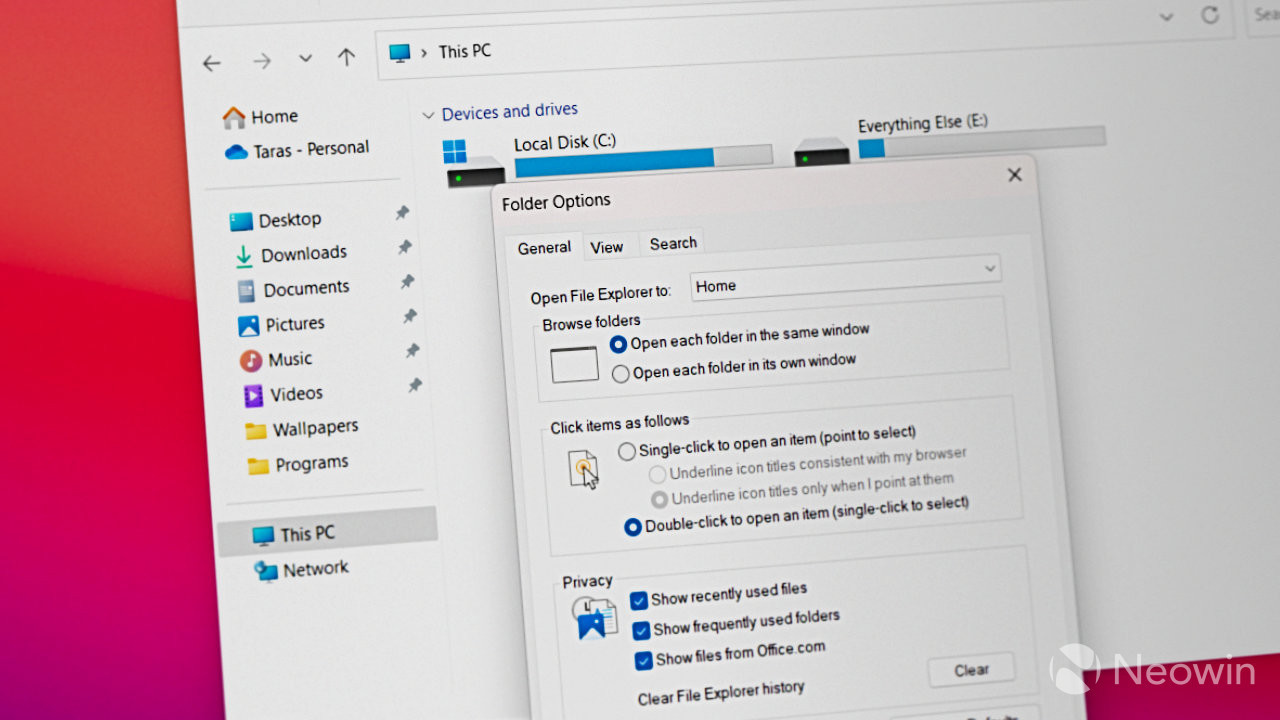
Но при этом они продолжат работать и будут регулироваться, но не через привычный и понятный интерфейс системы, а через дебри системного реестра, что сократит количество пользователей, которые смогут ими воспользоваться.
Вопрос, конечно, спорный. Так как иметь большое количество возможностей хочется. Никогда ведь не не знаешь, когда именно понадобится то или это. Но с другой же стороны это рождает извечную проблему, что система становится слишком сложной. Упрощать — хорошая идея. Но как найти правильный баланс и не вырезать то, что до сих пор востребовано и актуально?
Такие новости мы постоянно публикуем в Telegram. Подписывайтесь на канал, чтобы ничего не пропустить ;)
Из-за этого в Windows до сих пор действительно присутствуют огромные куски устаревшего кода, а также есть некоторые возможности, которые никому уже не нужны, были полезны лишь в прошлом.
В Windows 11 сборки 23481 уже отсутствуют некоторые, характерные для встроенного диспетчера файлов:
Скрывать конфликты слияния папок;
Всегда отображать значки, а не эскизы;
Отображать значки файлов на эскизах;
Отображать сведения о размере файлов в подсказках папок;
Скрывать защищённые системные файлы (рекомендуется);
Отображать буквы дисков;
Отображать описание для папок и элементов рабочего стола;
Отображать сжатые или зашифрованные файлы NTFS другим цветом;
Использовать мастер общего доступа (рекомендуется).
Так как Windows использует огромное количество людей, сейчас говорят о базе пользователей более 1 миллиарда, то очевидно, что некоторые окажутся расстроены тем, что не смогут больше привычно регулировать некоторые моменты.
Разработчики WinRar не против обучения Windows 11 работе с rar-архивамиАктивация этой новой опции Windows 11 снижает время автономной работыWindows 11 обучат нативно работать с Rar, 7-Zip и прочими архивами
Но возможность их изменения останется через реестр. Ниже рассказываем, что именно нужно будет делать. Но перво-наперво стоит озаботиться созданием бекапа, так как неудачное изменение параметров реестра может запросто привести к сбоям в работе.
Запустить редактор реестра, можно, сначала зажав комбинацию клавиш «Ctrl»+«R», а затем набрав в появившемся окне «regedit».
Далее для изменения настроек, о которых речь шла выше, необходимо перейти по адресу «HKEY_CURRENT_USERSoftwareMicrosoftWindowsCurrentVersionExplorerAdvanced».
Далее необходимо будет менять значения параметров с 0 на 1, чтобы активировать и с 1 на 0, чтобы отключить.
Скрывать конфликты слияния папок — HideMergeConflicts
Всегда отображать значки, а не эскизы — IconsOnly
Отображать значки файлов на эскизах — ShowTypeOverlay
Отображать сведения о размере файлов в подсказках папок — FolderContentsInfoTip
Скрывать защищённые системные файлы (рекомендуется) — ShowSuperHidden
Отображать буквы дисков — ShowDriveLettersFirst
Отображать описание для папок и элементов рабочего стола — ShowInfoTip
Отображать сжатые или зашифрованные файлы NTFS другим цветом — ShowEncryptCompressedColor
Использовать мастер общего доступа (рекомендуется) — SharingWizardOn
В случае, если какой-то из параметров отсутствует, то можно создать его, выбрав в меню «Создать», «Параметр», Параметр DWORD (32 бита) и присвоив ему соответствующее название.
В некоторых случаях может потребоваться перезагрузка системы, чтобы настройка применилась.
В этом Telegram-канале по цене ниже рынка продают свои гаджеты популярные блогеры.
Источник: Neowin.